
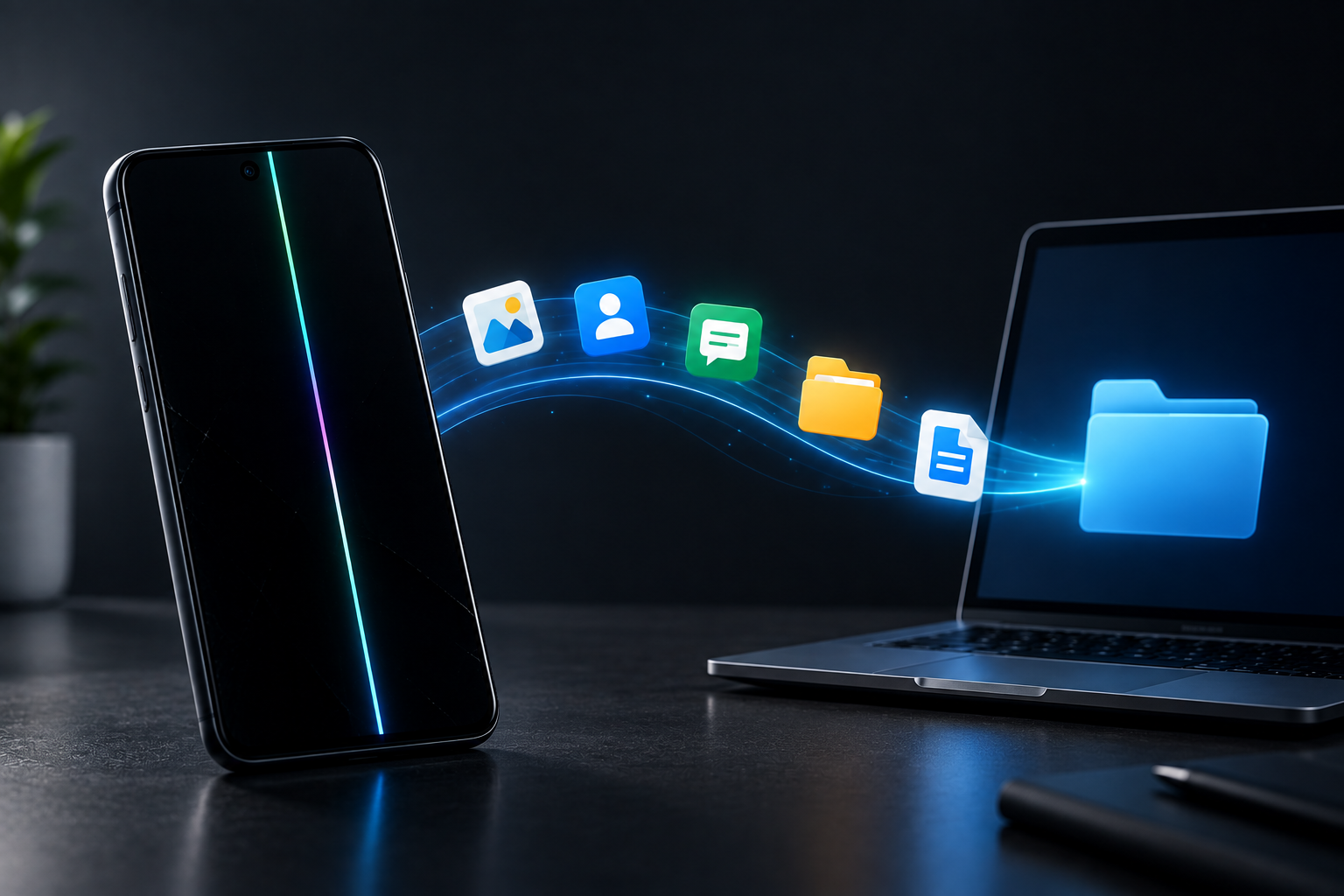
Petit RETEX à chaud sur une mésaventure banale : un smartphone qui tombe. Mais qui m’a fait transpirer une bonne partie de la nuit. J’ai fini par récupérer mes données, plus par acharnement que par méthode. Et c’est justement ça le sujet : tout ce que j’ai galéré à faire cette nuit-là aurait pris 15 minutes si je l’avais préparé à l’incident. Cet article, c’est donc surtout la liste de ces 15 minutes.
Le drame : 3h du mat et un claquement de fou
Contexte : journée et nuit productives, il est 3h du matin, je vais enfin me coucher. Le téléphone m’échappe des mains dans l’escalier, un claquement sec (ceux qu’on comprend sans même avoir regardé), le verdict :
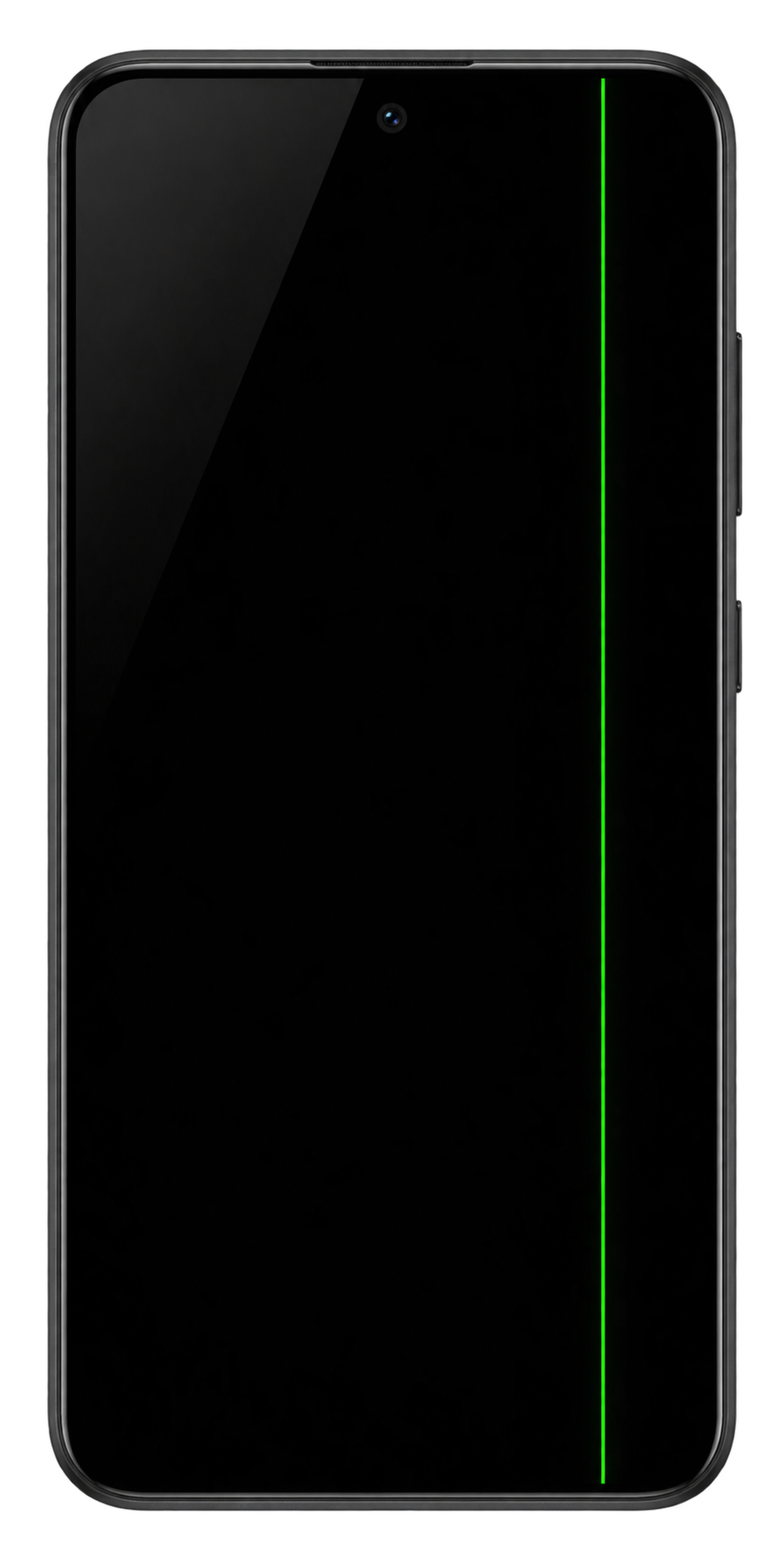
- écran totalement noir, à peine un petit trait de couleur
- mais quand je touche la dalle, je sens les vibrations du retour haptique
Traduction : la partie tactile répond encore, c’est l’affichage qui est mort. Le téléphone fonctionne normalement, il est juste devenu aveugle, et moi avec.
Premier réflexe et le seul bon que j’ai eu cette nuit-là : ne surtout pas l’éteindre. Un téléphone allumé et déjà déverrouillé une fois, c’est un téléphone dont les données sont encore accessibles. L’éteindre, c’est risquer de tout reverrouiller derrière un écran que je ne peux plus voir. Donc : direction la prise, on laisse charger, on ne touche pas au bouton power. Le reste de l’histoire n’est qu’une longue tentative de récupérer les photos… à l’aveugle.
Les solutions tentées (et pourquoi elles ont coincé)
Dans l’ordre, tout ce que j’ai essayé et surtout la raison de chaque blocage, parce que chacune correspond à un réglage que j’aurais dû activer avant.
1. Le transfert USB… à l’aveugle
Le réflexe évident : brancher le câble et copier les photos. Sauf que le téléphone est détecté en « charge seulement ». Par défaut, Android ne monte pas le stockage tant qu’on n’a pas choisi « Transfert de fichiers » (MTP) dans la notification. Un tap… sur un écran que je ne vois pas. Appui à l’aveugle en visant la notif → échec (sachant qu’une authentification biométrique est ensuite censée confirmer le montage du FS).
À préparer avant : le mode USB par défaut (voir plus bas).
2. L’adaptateur USB-C → HDMI
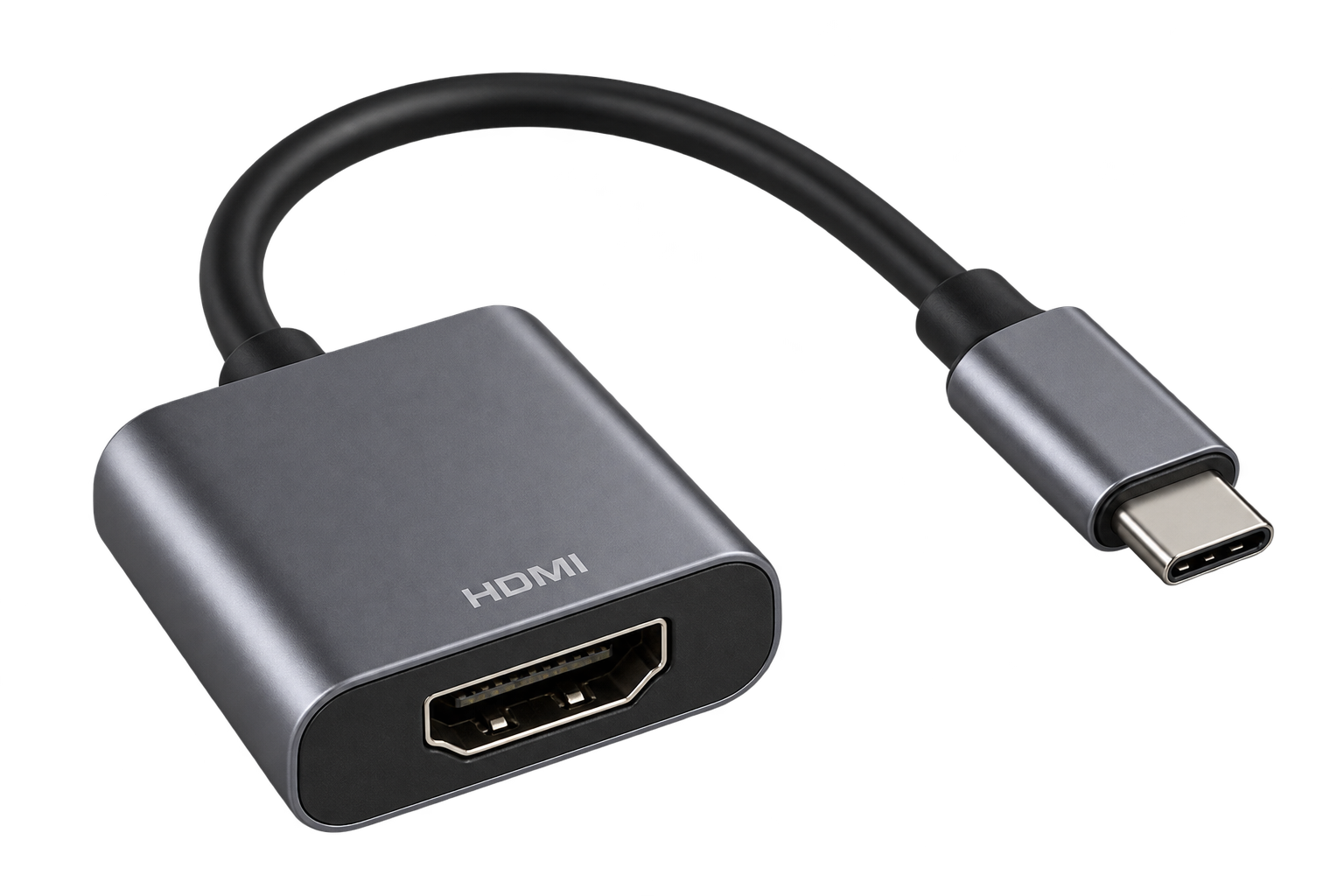
Idée suivante : récupérer l’affichage sur un écran externe pour retrouver mes yeux. Adaptateur USB-C → HDMI sur un moniteur .. Mais rien. Soit le modèle ne gère pas la sortie vidéo, soit (mon cas le plus probable) le mode OTG était désactivé dans les options développeurs. Et ça se réactive à l’écran…
À préparer avant : OTG + savoir si le tel sort de la vidéo (voir plus bas).
3. ADB mais « clef publique inconnue »
Là je me crois sauvé : j’avais le débogage USB activé. Avec adb, je devrais pouvoir tirer les photos directement depuis le PC, dalle morte ou pas. En théorie, ça tient en deux lignes :
adb devices             # le tel est-il vu et autorisé ?
adb pull / ./backup     # on aspire le système de fichiers accessible vers le PC
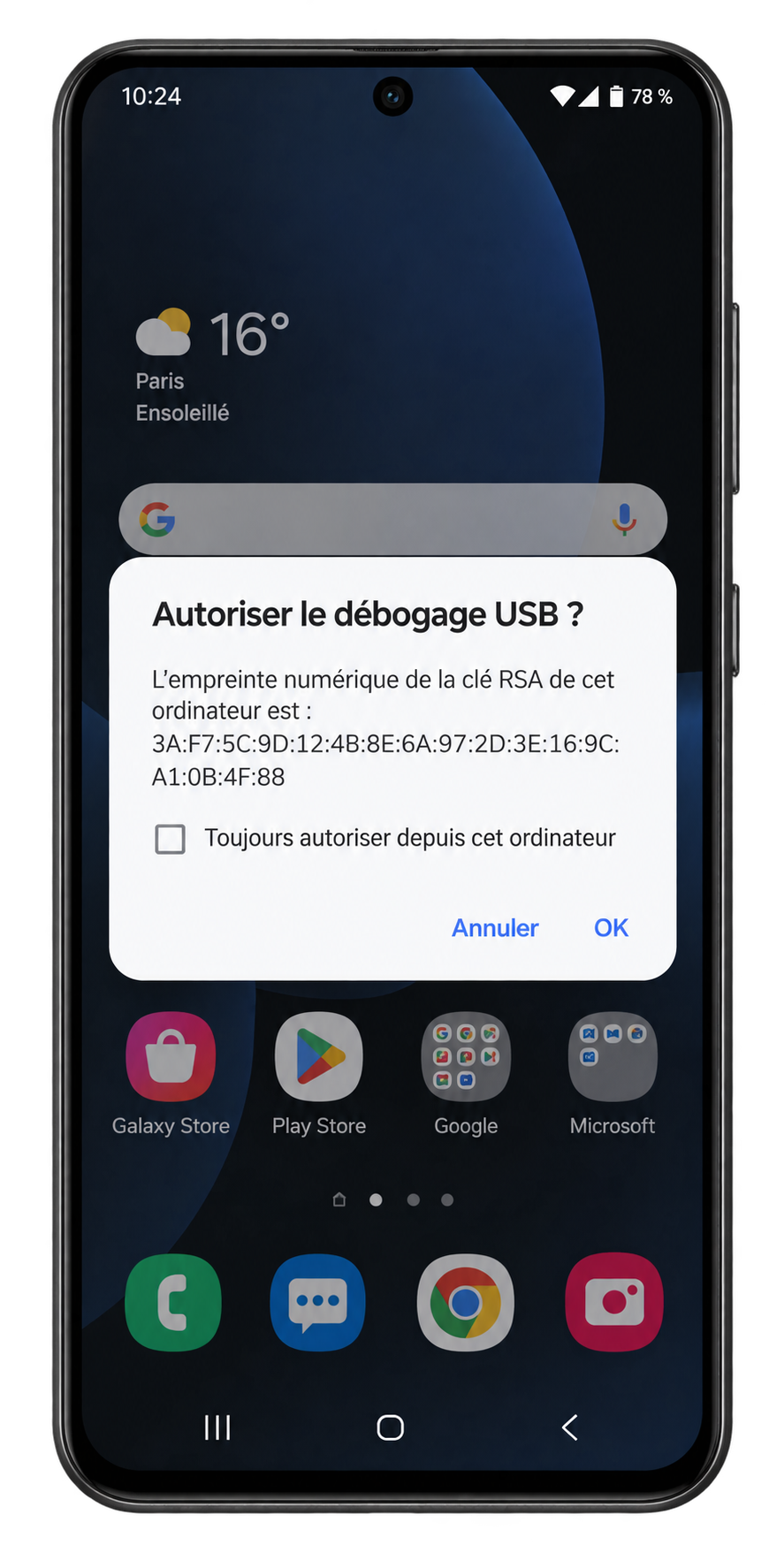
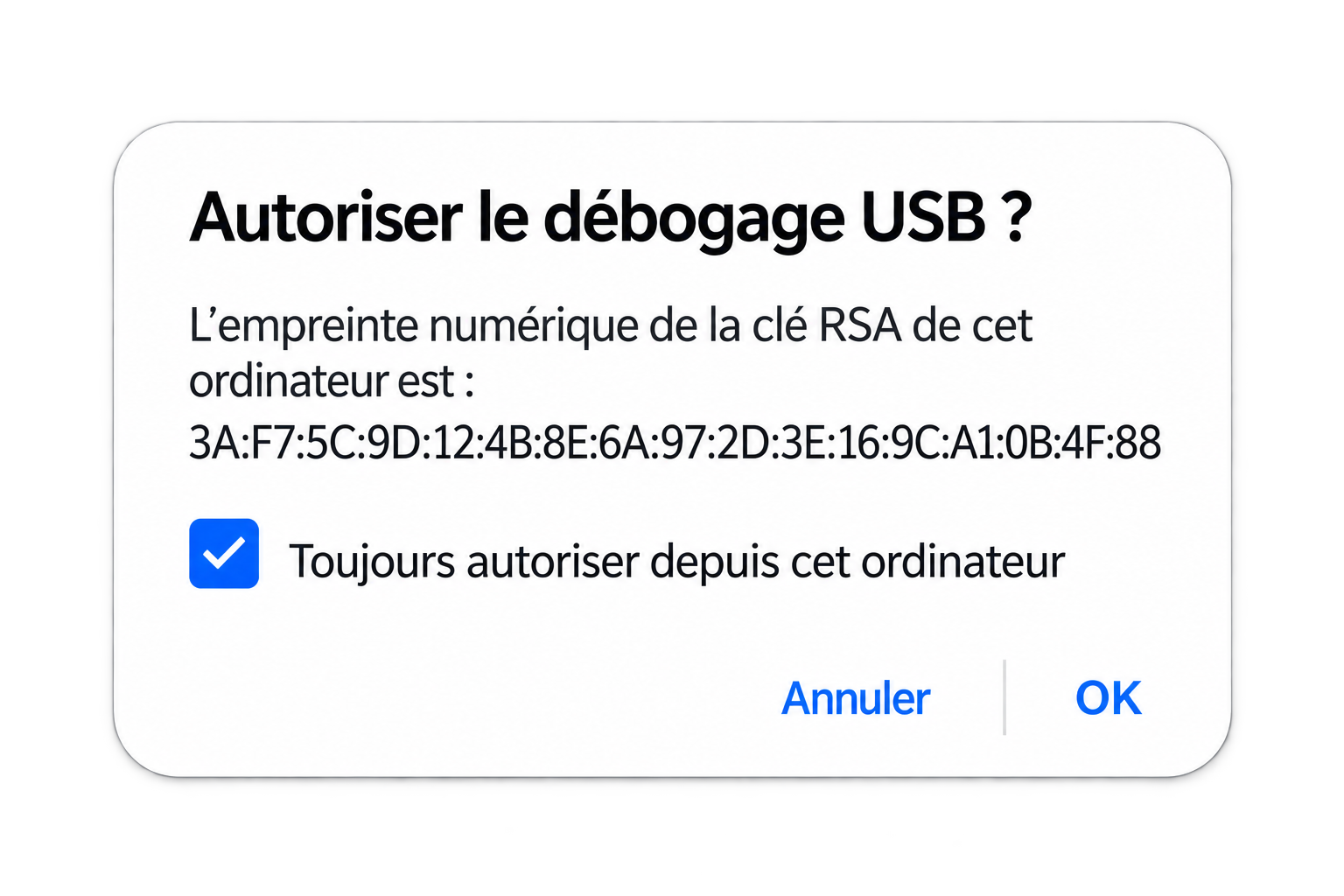
Sauf que adb devices renvoie unauthorized. La raison est simple : j’avais réinstallé mon système récemment. L’autorisation ADB repose sur une paire de clés générée sur le PC. En le réinstallant, une nouvelle clé a été créée et le téléphone ne la connaît pas. Il affiche donc une pop-up « Autoriser le débogage USB depuis cet ordinateur ? » à valider à l’écran. Écran mort = pas de validation = pas d’ADB
À préparer avant : débogage USB + PC autorisé, et surtout le backup de la clé ADB (le point le plus efficace qui m’a mi dans la sauce — voir plus bas).
4. scrcpy, la découverte
Dans mes recherches, je tombe sur scrcpy : un petit outil open source qui affiche et pilote l’écran du téléphone depuis le PC (souris et clavier compris), sans rien installer côté tel. Sur le papier c’est la solution parfaite pour une dalle morte : je retrouve l’interface complète sur l’ordi.
MAIS scrcpy s’appuie sur ADB. Il hérite donc exactement du même blocage qu’au-dessus : la clé non autorisée, écran mort, pas de validation possible. Sans autorisation ADB préalable, il ne démarre pas.
Malgré tout, la découverte valait le détour c’est un projet vraiment sympa que je garde désormais sous le coude (démos, mirroring, contrôle d’un tel à l’écran cassé…). À installer et tester avant d’en avoir besoin, pas la nuit de l’accident.
À préparer avant : scrcpy installé et testé avec l’autorisation ADB déjà en place (voir plus bas).
5. La dernière barrière : l’empreinte
À force de try-hard sur les taps à l’aveugle (en mémorisant la position exacte de la notif MTP), je finis par basculer en Transfert de fichiers. Presque gagné, il reste à autoriser le transfert de fichier par l’empreinte biométrique. Mon capteur étant physique (pas sous l’écran), j’ai pu poser le doigt à l’aveugle et à force… c’est passé Stockage monté, je copie DCIM et le reste Données sauvées mais franchement à l’usure.
À préparer avant : le bon type de capteur d’empreinte (voir plus bas).
Préparer son téléphone AVANT la casse
Voilà le vrai sujet. Chaque galère ci-dessus se désamorce avec un réglage fait à froid aujourd’hui (et tant que le téléphone est bien fonctionnel)
La sauvegarde automatique : la seule vraie protection
la meilleure récupération, c’est celle qu’on n’a pas à faire. Si les photos se synchronisent toutes seules (Google Photos ou du self-hosted comme Immich ou Nextcloud, une dalle n’est plus un problème, les fichiers sont déjà enregistrés. C’est la protection n°1. Tout le reste de cette liste n’est qu’un filet de secours pour ce que la sauvegarde n’aurait pas couvert (un téléphone volé, une appli non synchronisée…).
Débogage USB + PC autorisé + backup de la clé ADB
C’est le point qui m’a fait défaut et le plus important à retenir. Activer le débogage USB seul ne suffit pas : il faut que le PC soit déjà autorisé, et surtout que cette autorisation survive à une réinstallation du PC.
L’autorisation vit dans une paire de clés côté PC :
- Windows :
%USERPROFILE%\.android\adbkey(privée) etadbkey.pub(publique) - Linux / macOS :
~/.android/adbkeyet~/.android/adbkey.pub
La parade : à la première connexion, cocher « Toujours autoriser depuis cet ordinateur »
Puis sauvegarder ces deux fichiers dans un gestionnaire de mots de passe.
Une fois le PC reconnu, écran mort ou pas :
adb devices                     # doit afficher "device", pas "unauthorized"
adb pull / ./backup  # récupération directe des données
scrcpy                          # ou : on affiche/pilote tout le tel depuis le PC
Avec scrcpy et une clé ADB déjà autorisée, une dalle cassée n’est plus un problème du tout : on voit et on pilote le téléphone depuis le PC, souris et clavier compris.
OTG et sortie vidéo
Vérifier que l’OTG est activé, et savoir à l’avance si le modèle supporte la sortie vidéo USB-C. Si oui, un adaptateur USB-C → HDMI + une souris en OTG permettent de piloter le téléphone sur un écran externe sans PC. À tester avant d’en avoir besoin, pas la nuit de l’accident.
Protection physique
La plus bête mais importante : verre trempé + coque. Celle qui évite tout le reste de cette liste.
D’autres portes d’entrée à préparer
L’USB n’est pas la seule voie. D’autres solutions tournent en tâche de fond et restent joignables écran mort sans le moindre tap. Trois qui valent le coup.
AirDroid / KDE Connect (accès par le réseau)
Une app qui expose le téléphone via le WiFi, sans câble ni MTP. KDE Connect est open source : une fois l’appairage avec le PC accepté (une seule fois, à froid), on parcourt les fichiers du tel en SFTP depuis l’ordi.
AirDroid va plus loin avec l’accès fichiers et le mirroring d’écran depuis un navigateur (web.airdroid.com). Écran mort, tu récupères tes photos par le réseau local. Bémols : AirDroid demande un compte et certaines fonctions veulent une permission accordée d’avance, les deux supposent que le tel reste sur ton réseau.
ADB sans fil (scrcpy sans câble)
Le débogage USB fonctionne aussi par WiFi. Une fois activé et le PC autorisé, on se connecte sans câble :
adb tcpip 5555            # bascule l'ADB sur le réseau (via USB, une fois)
adb connect 192.168.1.42:5555   # l'IP du téléphone
adb pull / ./backup  # ou scrcpy, à distance
Sur Android 11+, il y a même le débogage sans fil natif (appairage par code sans câble du tout). Utile si l’USB fait des siennes.
Deux limites :
- l’appairage initial se fait à l’écran
- le mode
tcpipsaute au redémarrage donc à réactiver tant que le tel tourne (dans mon cas, jamais éteint → ça aurait tenu)
TalkBack / Voice Access (piloter à l’aveugle)
La solution à laquelle personne ne pense : piloter le téléphone à la voix
TalkBack (le lecteur d’écran d’Android) énonce à voix haute ce qui est sélectionné Voice Access obéit à la voix. Activés d’avance (idéalement sur un raccourci, appui long sur les deux volumes par exemple) ils te permettent de déverrouiller et taper la notif « Transfert de fichiers » sans rien voir
Astuce constructeur : sur Samsung, Find My Mobile peut déverrouiller l’écran à distance depuis le web, de quoi sauter la barrière de l’empreinte. La plupart des marques ont un équivalent : à activer d’avance dans le smartphone.
La checklist
À faire / activer maintenant, tant que le téléphone est intact :
- Sauvegarde photos automatique (cloud ou self-hosted chiffré) - la priorité absolue
- Débogage USB activé, PC autorisé avec « Toujours autoriser » coché
- Backup des clés ADB (
adbkey+adbkey.pub) dans le gestionnaire de mots de passe -
scrcpyinstallé et testé au moins une fois (on n’apprend pas un outil en pleine crise) - OTG activé, sortie vidéo USB-C testée si le modèle la supporte
- Verre trempé + coque
- Accès réseau installé et appairé (KDE Connect ou AirDroid)
- TalkBack / Voice Access activables sur un raccourci (pilotage à l’aveugle)
- déverrouillage à distance activé si le constructeur le propose
La morale de cette nuit blanche tient en une ligne : la résilience se configure à froid, pas à 3h du matin avec un téléphone aveugle entre les mains. J’ai eu de la chance, la prochaine fois, ce sera de la préparation.